优化 NAT 性能
NAT 原理
网络地址转换(Network Address Translation),缩写为 NAT。NAT 技术可以重写 IP 数据包的源 IP 或者目的 IP,被普遍地用来解决公网 IP 地址短缺的问题。它的主要原理就是,网络中的多台主机,通过共享同一个公网 IP 地址,来访问外网资源。同时,由于 NAT 屏蔽了内网网络,自然也就为局域网中的机器提供了安全隔离。
你既可以在支持网络地址转换的路由器(称为 NAT 网关)中配置 NAT,也可以在 Linux 服务器中配置 NAT。如果采用第二种方式,Linux 服务器实际上充当的是“软”路由器的角色。
NAT 的主要目的,是实现地址转换。根据实现方式的不同,NAT 可以分为三类:
- 静态 NAT,即内网 IP 与公网 IP 是一对一的永久映射关系;
- 动态 NAT,即内网 IP 从公网 IP 池中,动态选择一个进行映射;
- 网络地址端口转换 NAPT(Network Address and Port Translation),即把内网 IP 映射到公网 IP 的不同端口上,让多个内网 IP 可以共享同一个公网 IP 地址。
NAPT 是目前最流行的 NAT 类型,我们在 Linux 中配置的 NAT 也是这种类型。而根据转换方式的不同,我们又可以把 NAPT 分为三类。
- 源地址转换 SNAT,即目的地址不变,只替换源 IP 或源端口。SNAT 主要用于,多个内网 IP 共享同一个公网 IP ,来访问外网资源的场景。
- 目的地址转换 DNAT,即源 IP 保持不变,只替换目的 IP 或者目的端口。DNAT 主要通过公网 IP 的不同端口号,来访问内网的多种服务,同时会隐藏后端服务器的真实 IP 地址。
- 双向地址转换,即同时使用 SNAT 和 DNAT。当接收到网络包时,执行 DNAT,把目的 IP 转换为内网 IP;而在发送网络包时,执行 SNAT,把源 IP 替换为外部 IP。
双向地址转换,其实就是外网 IP 与内网 IP 的一对一映射关系,所以常用在虚拟化环境中,为虚拟机分配浮动的公网 IP 地址。
iptables 与 NAT
Linux 内核提供的 Netfilter 框架,允许对网络数据包进行修改(比如 NAT)和过滤(比如防火墙)。在这个基础上,iptables、ip6tables、ebtables 等工具,又提供了更易用的命令行接口,以便系统管理员配置和管理 NAT、防火墙的规则。
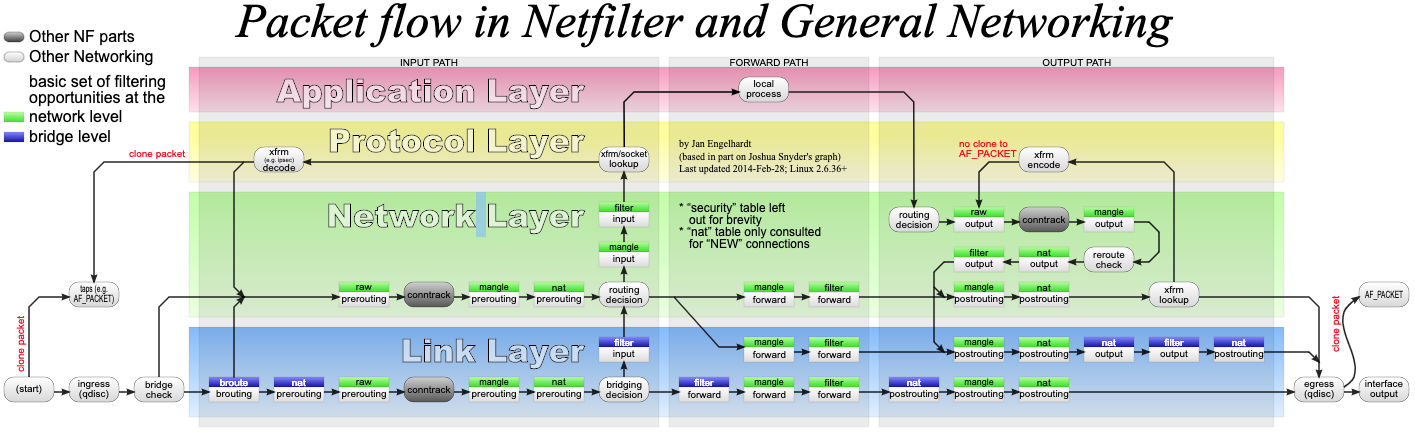
其中,iptables 就是最常用的一种配置工具。要掌握 iptables 的原理和使用方法,最核心的就是弄清楚,网络数据包通过 Netfilter 时的工作流向,下面这张图就展示了这一过程。
(图片来自 Wikipedia)
绿色背景的方框,表示表(table),用来管理链。Linux 支持 4 种表,包括 filter(用于过滤)、nat(用于 NAT)、mangle(用于修改分组数据) 和 raw(用于原始数据包)等。
跟 table 一起的白色背景方框,则表示链(chain),用来管理具体的 iptables 规则。每个表中可以包含多条链,比如:
- filter 表中,内置 INPUT、OUTPUT 和 FORWARD 链;
- nat 表中,内置 PREROUTING、POSTROUTING、OUTPUT 等。
当然,你也可以根据需要,创建你自己的链。
灰色的 conntrack,表示连接跟踪模块。它通过内核中的连接跟踪表(也就是哈希表),记录网络连接的状态,是 iptables 状态过滤(-m state)和 NAT 的实现基础。
iptables 的所有规则,就会放到这些表和链中,并按照图中顺序和规则的优先级顺序来执行。
要实现 NAT 功能,主要是在 nat 表进行操作。而 nat 表内置了三个链:
- PREROUTING,用于路由判断前所执行的规则,比如,对接收到的数据包进行 DNAT。
- POSTROUTING,用于路由判断后所执行的规则,比如,对发送或转发的数据包进行 SNAT 或 MASQUERADE。
- OUTPUT,类似于 PREROUTING,但只处理从本机发送出去的包。
熟悉 iptables 中的表和链后,相应的 NAT 规则就比较简单了。我们还以 NAPT 的三个分类为例,来具体解读一下。
SNAT
SNAT 需要在 nat 表的 POSTROUTING 链中配置。我们常用两种方式来配置它。
第一种方法,是为一个子网统一配置 SNAT,并由 Linux 选择默认的出口 IP。这实际上就是经常说的 MASQUERADE:
$ iptables -t nat -A POSTROUTING -s 192.168.0.0/16 -j MASQUERADE
第二种方法,是为具体的 IP 地址配置 SNAT,并指定转换后的源地址:
$ iptables -t nat -A POSTROUTING -s 192.168.0.2 -j SNAT --to-source 100.100.100.100
DNAT
DNAT 需要在 nat 表的 PREROUTING 或者 OUTPUT 链中配置,其中, PREROUTING 链更常用一些(因为它还可以用于转发的包)。
$ iptables -t nat -A PREROUTING -d 100.100.100.100 -j DNAT --to-destination 192.168.0.2
双向地址转换
双向地址转换,就是同时添加 SNAT 和 DNAT 规则,为公网 IP 和内网 IP 实现一对一的映射关系,即:
$ iptables -t nat -A POSTROUTING -s 192.168.0.2 -j SNAT --to-source 100.100.100.100
$ iptables -t nat -A PREROUTING -d 100.100.100.100 -j DNAT --to-destination 192.168.0.2
在使用 iptables 配置 NAT 规则时,Linux 需要转发来自其他 IP 的网络包,所以你千万不要忘记开启 Linux 的 IP 转发功能。
你可以执行下面的命令,查看这一功能是否开启。如果输出的结果是 1,就表示已经开启了 IP 转发:
$ sysctl net.ipv4.ip_forward
net.ipv4.ip_forward = 1
如果还没开启,你可以执行下面的命令,手动开启:
$ sysctl -w net.ipv4.ip_forward=1
net.ipv4.ip_forward = 1
为了避免重启后配置丢失,不要忘记将配置写入 /etc/sysctl.conf 文件中:
$ cat /etc/sysctl.conf | grep ip_forward
net.ipv4.ip_forward=1
Linux 中的 NAT ,基于内核的连接跟踪模块实现。所以,它维护每个连接状态的同时,也会带来很高的性能成本。
案例
SystemTap 是 Linux 的一种动态追踪框架,它把用户提供的脚本,转换为内核模块来执行,用来监测和跟踪内核的行为。
问题复现
为了对比 NAT 带来的性能问题,我们首先运行一个不用 NAT 的 Nginx 服务,并用 ab 测试它的性能。
vm1 执行下面的命令,启动 Nginx,注意选项 --network=host ,表示容器使用 Host 网络模式,即不使用 NAT:
$ docker run --name nginx-hostnet --privileged --network=host -itd feisky/nginx:80
vm2 执行 curl 命令,确认 Nginx 正常启动:
$ curl http://192.168.0.30/
...
<p><em>Thank you for using nginx.</em></p>
</body>
</html>
执行 ab 命令,对 Nginx 进行压力测试。不过在测试前要注意,Linux 默认允许打开的文件描述数比较小,比如在我的机器中,这个值只有 1024:
# open files
$ ulimit -n
1024
执行 ab 前,先要把这个选项调大,比如调成 65536:
# 临时增大当前会话的最大文件描述符数
$ ulimit -n 65536
执行 ab 命令,进行压力测试:
# -c表示并发请求数为5000,-n表示总的请求数为10万
# -r表示套接字接收错误时仍然继续执行,-s表示设置每个请求的超时时间为2s
$ ab -c 5000 -n 100000 -r -s 2 http://192.168.0.30/
...
Requests per second:    6576.21 [#/sec] (mean)
Time per request:       760.317 [ms] (mean)
Time per request:       0.152 [ms] (mean, across all concurrent requests)
Transfer rate:          5390.19 [Kbytes/sec] received

Connection Times (ms)
              min  mean[+/-sd] median   max
Connect:        0  177 714.3      9    7338
Processing:     0   27  39.8     19     961
Waiting:        0   23  39.5     16     951
Total:          1  204 716.3     28    7349
...
每秒请求数(Requests per second)为 6576;每个请求的平均延迟(Time per request)为 760ms;建立连接的平均延迟(Connect)为 177ms。
这几个数值,这将是接下来案例的基准指标。
vm1 停止这个未使用 NAT 的 Nginx 应用:
$ docker rm -f nginx-hostnet
启动今天的案例应用。案例应用监听在 8080 端口,并且使用了 DNAT ,来实现 Host 的 8080 端口,到容器的 8080 端口的映射关系:
$ docker run --name nginx --privileged -p 8080:8080 -itd feisky/nginx:nat
Nginx 启动后,你可以执行 iptables 命令,确认 DNAT 规则已经创建:
$ iptables -nL -t nat
Chain PREROUTING (policy ACCEPT)
target     prot opt source               destination
DOCKER     all  --  0.0.0.0/0            0.0.0.0/0            ADDRTYPE match dst-type LOCAL

...

Chain DOCKER (2 references)
target     prot opt source               destination
RETURN     all  --  0.0.0.0/0            0.0.0.0/0
DNAT       tcp  --  0.0.0.0/0            0.0.0.0/0            tcp dpt:8080 to:172.17.0.2:8080
可以看到,在 PREROUTING 链中,目的为本地的请求,会转到 DOCKER 链;而在 DOCKER 链中,目的端口为 8080 的 tcp 请求,会被 DNAT 到 172.17.0.2 的 8080 端口。其中,172.17.0.2 就是 Nginx 容器的 IP 地址。
vm2 中执行 curl 命令,确认 Nginx 已经正常启动:
$ curl http://192.168.0.30:8080/
...
<p><em>Thank you for using nginx.</em></p>
</body>
</html>
再次执行上述的 ab 命令,不过这次注意,要把请求的端口号换成 8080:
# -c表示并发请求数为5000,-n表示总的请求数为10万
# -r表示套接字接收错误时仍然继续执行,-s表示设置每个请求的超时时间为2s
$ ab -c 5000 -n 100000 -r -s 2 http://192.168.0.30:8080/
...
apr_pollset_poll: The timeout specified has expired (70007)
Total of 5602 requests completed
刚才正常运行的 ab ,现在失败了,还报了连接超时的错误。运行 ab 时的 -s 参数,设置了每个请求的超时时间为 2s,而从输出可以看到,这次只完成了 5602 个请求。
既然是为了得到 ab 的测试结果,我们不妨把超时时间延长一下试试,比如延长到 30s。延迟增大意味着要等更长时间,为了快点得到结果,我们可以同时把总测试次数,也减少到 10000:
$ ab -c 5000 -n 10000 -r -s 30 http://192.168.0.30:8080/
...
Requests per second:    76.47 [#/sec] (mean)
Time per request:       65380.868 [ms] (mean)
Time per request:       13.076 [ms] (mean, across all concurrent requests)
Transfer rate:          44.79 [Kbytes/sec] received

Connection Times (ms)
              min  mean[+/-sd] median   max
Connect:        0 1300 5578.0      1   65184
Processing:     0 37916 59283.2      1  130682
Waiting:        0    2   8.7      1     414
Total:          1 39216 58711.6   1021  130682
...
这次的结果显示:每秒请求数(Requests per second)为 76;每个请求的延迟(Time per request)为 65s;建立连接的延迟(Connect)为 1300ms。每个指标都比前面差了很多。
要保证 NAT 正常工作,就至少需要两个步骤:
- 第一,利用 Netfilter 中的钩子函数(Hook),修改源地址或者目的地址。
- 第二,利用连接跟踪模块 conntrack ,关联同一个连接的请求和响应。
由于今天案例是在压测场景下,并发请求数大大降低,并且我们清楚知道 NAT 是罪魁祸首。所以,我们有理由怀疑,内核中发生了丢包现象。
vm1 中创建一个 dropwatch.stp 的脚本文件,并写入下面的内容:
#! /usr/bin/env stap

############################################################
# Dropwatch.stp
# Author: Neil Horman <nhorman@redhat.com>
# An example script to mimic the behavior of the dropwatch utility
# http://fedorahosted.org/dropwatch
############################################################

# Array to hold the list of drop points we find
global locations

# Note when we turn the monitor on and off
probe begin { printf("Monitoring for dropped packets\n") }
probe end { printf("Stopping dropped packet monitor\n") }

# increment a drop counter for every location we drop at
probe kernel.trace("kfree_skb") { locations[$location] <<< 1 }

# Every 5 seconds report our drop locations
probe timer.sec(5)
{
  printf("\n")
  foreach (l in locations-) {
    printf("%d packets dropped at %s\n",
           @count(locations[l]), symname(l))
  }
  delete locations
}
这个脚本,跟踪内核函数 kfree_skb() 的调用,并统计丢包的位置。文件保存好后,执行下面的 stap 命令,就可以运行丢包跟踪脚本。这里的 stap,是 SystemTap 的命令行工具:
$ stap --all-modules dropwatch.stp
Monitoring for dropped packets
当你看到 probe begin 输出的 “Monitoring for dropped packets” 时,表明 SystemTap 已经将脚本编译为内核模块,并启动运行了。
接着,vm2 中再次执行 ab 命令:
$ ab -c 5000 -n 10000 -r -s 30 http://192.168.0.30:8080/
vm1 中观察 stap 命令的输出:
10031 packets dropped at nf_hook_slow
676 packets dropped at tcp_v4_rcv

7284 packets dropped at nf_hook_slow
268 packets dropped at tcp_v4_rcv
你会发现,大量丢包都发生在 nf_hook_slow 位置。看到这个名字,你应该能想到,这是在 Netfilter Hook 的钩子函数中,出现丢包问题了。但是不是 NAT,还不能确定。接下来,我们还得再跟踪 nf_hook_slow 的执行过程,这一步可以通过 perf 来完成。
vm2 再次执行 ab:
$ ab -c 5000 -n 10000 -r -s 30 http://192.168.0.30:8080/
vm1 执行 perf record 和 perf report 命令
# 记录一会(比如30s)后按Ctrl+C结束
$ perf record -a -g -- sleep 30

# 输出报告
$ perf report -g graph,0
在 perf report 界面中,输入查找命令 / 然后,在弹出的对话框中,输入 nf_hook_slow;最后再展开调用栈,就可以得到下面这个调用图:
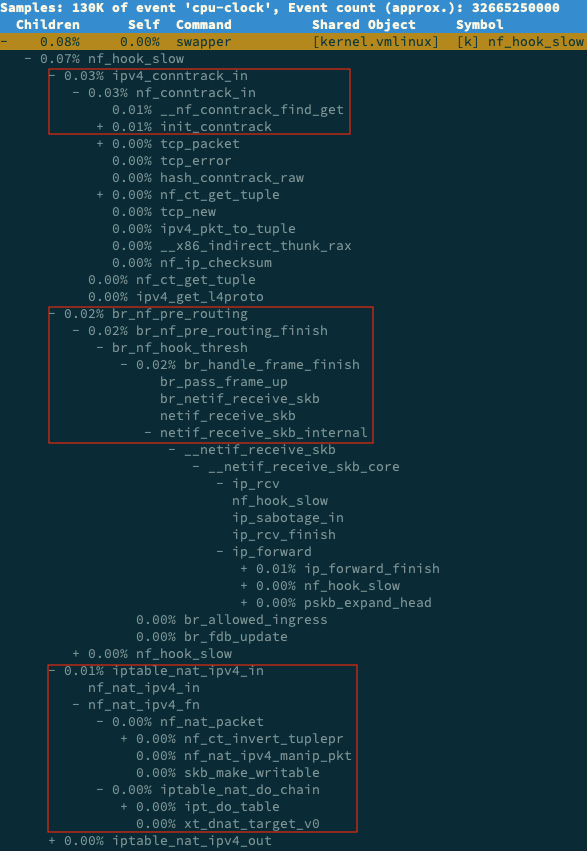
从这个图我们可以看到,nf_hook_slow 调用最多的有三个地方,分别是 ipv4_conntrack_in、br_nf_pre_routing 以及 iptable_nat_ipv4_in。换言之,nf_hook_slow 主要在执行三个动作。
- 第一,接收网络包时,在连接跟踪表中查找连接,并为新的连接分配跟踪对象(Bucket)。
- 第二,在 Linux 网桥中转发包。这是因为案例 Nginx 是一个 Docker 容器,而容器的网络通过网桥来实现;
- 第三,接收网络包时,执行 DNAT,即把 8080 端口收到的包转发给容器。
到这里,我们其实就找到了性能下降的三个来源。这三个来源,都是 Linux 的内核机制,所以接下来的优化,自然也是要从内核入手。
根据以前各个资源模块的内容,我们知道,Linux 内核为用户提供了大量的可配置选项,这些选项可以通过 proc 文件系统,或者 sys 文件系统,来查看和修改。除此之外,你还可以用 sysctl 这个命令行工具,来查看和修改内核配置。
比如,我们今天的主题是 DNAT,而 DNAT 的基础是 conntrack,所以我们可以先看看,内核提供了哪些 conntrack 的配置选项。
vm1 执行下面的命令:
$ sysctl -a | grep conntrack
net.netfilter.nf_conntrack_count = 180
net.netfilter.nf_conntrack_max = 1000
net.netfilter.nf_conntrack_buckets = 65536
net.netfilter.nf_conntrack_tcp_timeout_syn_recv = 60
net.netfilter.nf_conntrack_tcp_timeout_syn_sent = 120
net.netfilter.nf_conntrack_tcp_timeout_time_wait = 120
...
这里最重要的三个指标:
- net.netfilter.nf_conntrack_count,表示当前连接跟踪数;
- net.netfilter.nf_conntrack_max,表示最大连接跟踪数;
- net.netfilter.nf_conntrack_buckets,表示连接跟踪表的大小。
这个输出告诉我们,当前连接跟踪数是 180,最大连接跟踪数是 1000,连接跟踪表的大小,则是 65536。
前面的 ab 命令,并发请求数是 5000,而请求数是 100000。显然,跟踪表设置成,只记录 1000 个连接,是远远不够的。
实际上,内核在工作异常时,会把异常信息记录到日志中。比如前面的 ab 测试,内核已经在日志中报出了 “nf_conntrack: table full” 的错误。执行 dmesg 命令,你就可以看到:
$ dmesg | tail
[104235.156774] nf_conntrack: nf_conntrack: table full, dropping packet
[104243.800401] net_ratelimit: 3939 callbacks suppressed
[104243.800401] nf_conntrack: nf_conntrack: table full, dropping packet
[104262.962157] nf_conntrack: nf_conntrack: table full, dropping packet
其中,net_ratelimit 表示有大量的日志被压缩掉了,这是内核预防日志攻击的一种措施。而当你看到 “nf_conntrack: table full” 的错误时,就表明 nf_conntrack_max 太小了。
那是不是,直接把连接跟踪表调大就可以了呢?调节前,你先得明白,连接跟踪表,实际上是内存中的一个哈希表。如果连接跟踪数过大,也会耗费大量内存。
其实,我们上面看到的 nf_conntrack_buckets,就是哈希表的大小。哈希表中的每一项,都是一个链表(称为 Bucket),而链表长度,就等于 nf_conntrack_max 除以 nf_conntrack_buckets。
比如,我们可以估算一下,上述配置的连接跟踪表占用的内存大小:
# 连接跟踪对象大小为376,链表项大小为16
nf_conntrack_max*连接跟踪对象大小+nf_conntrack_buckets*链表项大小
= 1000*376+65536*16 B
= 1.4 MB
接下来,我们将 nf_conntrack_max 改大一些,比如改成 131072(即 nf_conntrack_buckets 的 2 倍):
$ sysctl -w net.netfilter.nf_conntrack_max=131072
$ sysctl -w net.netfilter.nf_conntrack_buckets=65536
vm2 重新执行 ab。这次我们把超时时间也改回原来的 2s:
$ ab -c 5000 -n 100000 -r -s 2 http://192.168.0.30:8080/
...
Requests per second:    6315.99 [#/sec] (mean)
Time per request:       791.641 [ms] (mean)
Time per request:       0.158 [ms] (mean, across all concurrent requests)
Transfer rate:          4985.15 [Kbytes/sec] received

Connection Times (ms)
              min  mean[+/-sd] median   max
Connect:        0  355 793.7     29    7352
Processing:     8  311 855.9     51   14481
Waiting:        0  292 851.5     36   14481
Total:         15  666 1216.3    148   14645
现在每秒请求数(Requests per second)为 6315(不用 NAT 时为 6576);每个请求的延迟(Time per request)为 791ms(不用 NAT 时为 760ms);建立连接的延迟(Connect)为 355ms(不用 NAT 时为 177ms)。
这个结果,已经比刚才的测试好了很多,也很接近最初不用 NAT 时的基准结果了。
实际上,你可以用 conntrack 命令行工具,来查看连接跟踪表的内容。比如:
# -L表示列表,-o表示以扩展格式显示
$ conntrack -L -o extended | head
ipv4     2 tcp      6 7 TIME_WAIT src=192.168.0.2 dst=192.168.0.96 sport=51744 dport=8080 src=172.17.0.2 dst=192.168.0.2 sport=8080 dport=51744 [ASSURED] mark=0 use=1
ipv4     2 tcp      6 6 TIME_WAIT src=192.168.0.2 dst=192.168.0.96 sport=51524 dport=8080 src=172.17.0.2 dst=192.168.0.2 sport=8080 dport=51524 [ASSURED] mark=0 use=1
从这里你可以发现,连接跟踪表里的对象,包括了协议、连接状态、源 IP、源端口、目的 IP、目的端口、跟踪状态等。由于这个格式是固定的,所以我们可以用 awk、sort 等工具,对其进行统计分析。
比如,我们还是以 ab 为例。在终端二启动 ab 命令后,再回到终端一中,执行下面的命令:
# 统计总的连接跟踪数
$ conntrack -L -o extended | wc -l
14289

# 统计TCP协议各个状态的连接跟踪数
$ conntrack -L -o extended | awk '/^.*tcp.*$/ {sum[$6]++} END {for(i in sum) print i, sum[i]}'
SYN_RECV 4
CLOSE_WAIT 9
ESTABLISHED 2877
FIN_WAIT 3
SYN_SENT 2113
TIME_WAIT 9283

# 统计各个源IP的连接跟踪数
$ conntrack -L -o extended | awk '{print $7}' | cut -d "=" -f 2 | sort | uniq -c | sort -nr | head -n 10
  14116 192.168.0.2
    172 192.168.0.96
这里统计了总连接跟踪数,TCP 协议各个状态的连接跟踪数,以及各个源 IP 的连接跟踪数。你可以看到,大部分 TCP 的连接跟踪,都处于 TIME_WAIT 状态,并且它们大都来自于 192.168.0.2 这个 IP 地址(也就是运行 ab 命令的 VM2)。
这些处于 TIME_WAIT 的连接跟踪记录,会在超时后清理,而默认的超时时间是 120s,你可以执行下面的命令来查看:
$ sysctl net.netfilter.nf_conntrack_tcp_timeout_time_wait
net.netfilter.nf_conntrack_tcp_timeout_time_wait = 120
所以,如果你的连接数非常大,确实也应该考虑,适当减小超时时间。
除了上面这些常见配置,conntrack 还包含了其他很多配置选项,你可以根据实际需要,参考 nf_conntrack 的文档来配置。
Linux 这种通过连接跟踪机制实现的 NAT,也常被称为有状态的 NAT,而维护状态,也带来了很高的性能成本。
除了调整内核行为外,在不需要状态跟踪的场景下(比如只需要按预定的 IP 和端口进行映射,而不需要动态映射),我们也可以使用无状态的 NAT (比如用 tc 或基于 DPDK 开发),来进一步提升性能。